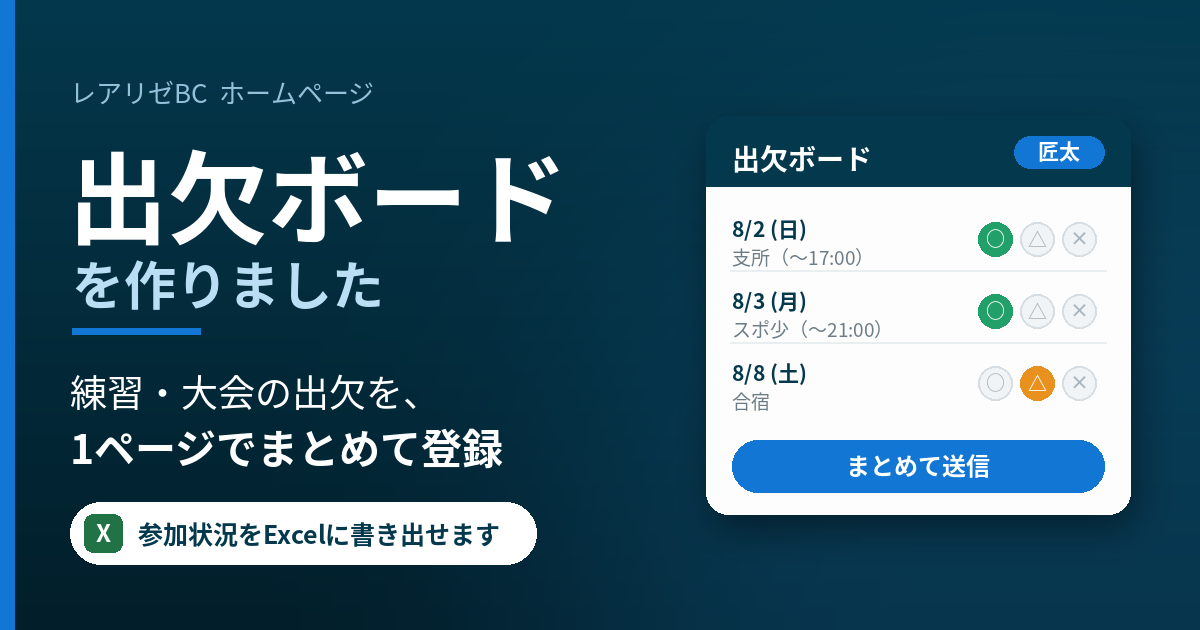
練習と大会の出欠を、1つのページからまとめて登録できるようにしました。
これまでは予定を1件ずつ開いて登録していただいていましたが、これからは「出欠ボード」で先の予定まで一気に回答できます。
目次
どこから入れますか
次の3か所のどこからでも同じページに入れます。
- 画面右下に出てくるオレンジ色のボタンから
- 画面上部のメニューにある「出欠ボード」
- トップページ」のカレンダーのすぐ上にあるボタン
- 各イベントのページにある「まとめて出欠を出す(出欠ボード)」のリンク
スマホからでもそのまま使えます。
使い方は3ステップ
- 名前を選ぶ … 一番上で自分(お子さん)の名前を押します。
- 各日の出欠を押す … 出席/遅刻・早退/欠席から選びます。ひとこと欄には「〇時から参加」「習い事のため」など、伝えたいことを自由に書けます。
- まとめて送信を押す … 最後にこのボタンを押して完了です。押し忘れると登録されないのでご注意ください。
こんなことができます
- あとから変更・取り消しできます。同じボタンをもう一度押すと取り消しになります。変更したら、最後にまた「まとめて送信」を押してください。
- みんなの出欠がその場で見えます。各予定の下に「みんなの出欠(出〇 遅〇 欠〇 未〇)」と出るので、押すと名前が並びます。カレンダーや各イベントのページでも、開かずに出欠が見えるようになりました。
- 表示する期間を選べます。2週間/1か月/3か月/すべて、から切り替えられます。ふだんは2週間、先の予定をまとめて出したいときは3か月、といった使い分けが便利です。
参加状況をExcelに書き出せます
あわせて、これまでの参加状況をExcelで取り出せるようにしました。
過日において提出を求められた「練習状況資料」の自動生成機能です。
トップページのカレンダーのすぐ下にある「参加状況の集計表(Excel)」で期間を選び、ボタンを押すとファイルがダウンロードされます。
練習・大会・明細の3つのシートに分かれていて、誰がどの日に参加したかが一覧で分かります。
どなたでも使えますので、ご自由にどうぞ。
お願い
- 登録がないと「未回答」のままになります。参加する・しないのどちらでも、分かった時点で押していただけると助かります。
- 直前の変更もボードから直していただいてかまいません。急ぎのときは、これまでどおり連絡もいただけると確実です。
- 選びたい名前が一覧に無い場合や、うまく動かない場合はお知らせください。
まずは使ってみて、使いにくいところがあれば遠慮なく教えてください。